
티스토리 뷰

정확히는 코랩에서 매트랩을 띄우고 돌린다고 해야 맞는 표현이다. 후술하겠지만 코랩에서 MATLAB Online 환경을 띄우고 매트랩 엔진을 코랩에서 가져와서 쓸 수 있다.
아래 내용은 위 영상을 요약한 것이다.
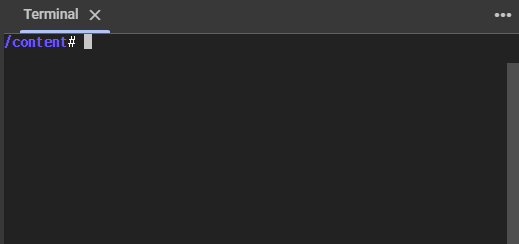
먼저 코랩에 가서 터미널을 연다.
mpm(matlab package manager)을 가져오고 매트랩 설치를 해야 하는데, 배치 파일을 위 영상의 제작자인 Yann Debray가 이미 만들어뒀다.

굳이 긁어서 붙일 필요는 없고, 아래를 실행하여 파일을 가져오면 된다.
https://gist.githubusercontent.com/yanndebray/e267617c78a3f24c875cb57570bdd3b9/raw/1b9dce314770da627ecaf162bc1a3ecc5748a999/get_matlab_on_colab.sh
드라이브에 get_matlab_on_colab.sh 파일이 들어온 것을 확인하고 실행한다.

실행을 위해서는 권한 설정이 필요하다.
chmod +x get_matlab_on_colab.sh
실행하면 설치가 시작된다. 시간이 몇 분 정도 걸린다. 인내심을 가지고 기다리자.

설치가 완료되면 아래처럼 뭔가 뜨는데

토큰을 복사하고 코랩 노트북을 열어서 아래를 실행한다.
from google.colab import output
output.serve_kernel_port_as_window(3000, path='/')

경고는 가볍게 무시하고 로컬호스트를 클릭한다.
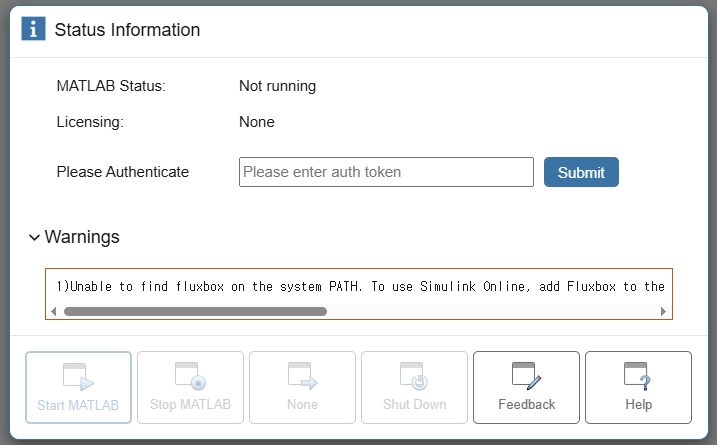
방금 그 토큰을 입력하고 제출한다.

이렇게 뜨면 제대로 되고 있는 것이다. 로그인 한다.

또 기다린다. 애간장이 탄다.
기다리다 보면 MATLAB Online처럼 생긴 환경이 뜬다.

아무거나 변수를 만들고,
>> X = rand(3)

X =

    0.1622    0.5285    0.2630
    0.7943    0.1656    0.6541
    0.3112    0.6020    0.6892

>>
매트랩 엔진 공유를 위해 아래를 실행한다.
>> matlab.engine.shareEngine
>> matlab.engine.engineName

ans =

    'MATLAB_xxxxx'

>>
실행 결과를 복사하고 노트북으로 가서 아래를 실행한다.
import matlab.engine
m = matlab.engine.connect_matlab('MATLAB_xxxxx')
이제 방금 만든 변수를 확인해보자.

잘 된다.
이렇게 실행된 MATLAB Online에는 MATLAB만 설치되어 있다.

Yann은 영상에서 툴박스 설치법도 알려준다. 그냥 설치하면 아래처럼 막힌다.

설치 명령어는 맨 처음에 코랩 드라이브에 가져온 get_matlab_on_colab.sh에 들어있다.
./mpm install --release=R2025a --destination=/opt/matlab --products=MATLAB
여기서 맨 뒤의 MATLAB을 설치할 툴박스 이름으로 바꾼다. 단, 툴박스 이름의 공백 문자를 밑줄로 바꿔야 한다.
!./mpm install --release=R2025a --destination=/opt/matlab --products=Deep_Learning_Toolbox
이것을 Command Window에서 실행한다. 이것도 시간이 좀 걸린다.

설치가 완료되었다. 그런데!

없다. 왜? 툴박스 설치 후에 재시작을 한번 해줘야 한다. 화면 상단 중앙에 도구처럼 생긴 것을 클릭하고
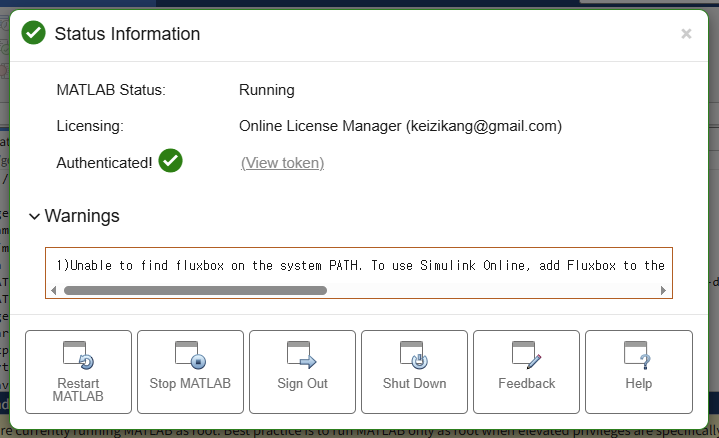
Restart MATLAB을 클릭한다. 기다림의 미학인가?
재기동 후 설치가 잘 됐는지 확인해보자.

잘 됐다. 이제 쓰면된다.
끗
'matlab' 카테고리의 다른 글
| 단톡방 채팅 건수를 Bar Chart Race로 만들어보자. (0) | 2025.08.26 |
|---|---|
| (펌) MATLAB vs PYTHON (0) | 2025.07.08 |
| 40585 = 4! + 0! + 5! + 8! + 5! (0) | 2025.03.16 |
| BPM 측정기 및 메트로놈 (0) | 2024.09.10 |
| 애증의 정규식... 4탄 (0) | 2024.08.31 |